
선행연구가 서른 편을 넘어가면 PDF 폴더와 엑셀 목록만으로는 감당이 안 됩니다. 이 글은 처음 쓰는 대학원생을 위해 Zotero 사용법을 설치, 문헌 수집, 정리, Word에서 인용 넣기, 참고문헌 목록 만들기, 동기화, 제출 전 확정까지 일곱 단계로 정리한 튜토리얼입니다. 각 단계마다 목표, 방법, 흔한 실수를 함께 적었으니 순서대로 따라 하면 오늘 저녁 안에 내 논문용 서지 라이브러리를 만들 수 있습니다.
시작 전에: Zotero가 해 주는 일과 해 주지 않는 일
Zotero는 문헌의 서지 정보(저자, 연도, 제목, 학술지, 권호, 쪽, DOI)를 한곳에 모아 두고, 그 정보를 원하는 인용 양식으로 바꿔 문서에 넣어 주는 오픈소스 서지 관리 프로그램입니다. 그래서 같은 문헌을 APA로 쓰다가 학술지 투고 때 다른 양식으로 바꿔도 목록 전체가 한 번에 바뀝니다.
반대로 Zotero가 해 주지 않는 일도 분명합니다. 서지 정보가 잘못 저장되면 잘못된 인용이 그대로 들어가고, 국문 문헌의 저자명이나 학술지명은 자동 수집 과정에서 자주 깨집니다. 그래서 이 튜토리얼에서는 “자동으로 모은 뒤 반드시 사람이 검증한다”는 4단계를 따로 두었습니다. Word 자체의 서지 관리 기능과 비교해 보고 싶다면 Word 서지 관리로 인용 넣는 법을 함께 읽어 보세요.
1단계: Zotero 데스크톱과 브라우저 커넥터 설치
목표: 프로그램 본체와 웹에서 문헌을 저장하는 브라우저 확장을 함께 설치합니다.
- zotero.org에서 운영체제에 맞는 Zotero 데스크톱 프로그램을 내려받아 설치합니다.
- 같은 페이지에서 사용하는 브라우저용 Zotero Connector를 설치합니다. 커넥터가 있어야 학술 DB나 출판사 페이지에서 버튼 한 번으로 서지 정보를 저장할 수 있습니다.
- Zotero를 처음 실행하면 Word 플러그인이 함께 설치됩니다. Zotero 공식 안내에 따르면 워드프로세서 플러그인은 Zotero에 번들로 들어 있어 처음 실행할 때 지원되는 프로그램마다 자동으로 설치되며, 문제가 있으면 설정의 인용(Cite) → 워드프로세서 플러그인 항목에서 다시 설치할 수 있습니다(Zotero 워드프로세서 플러그인 설치 안내).
- Zotero 계정을 만들고 설정의 동기화 항목에서 로그인해 둡니다. 계정은 7단계 동기화에 필요합니다.
흔한 실수: Word를 연 상태에서 Zotero를 설치하면 Word에 Zotero 탭이 보이지 않을 수 있습니다. Word를 완전히 종료한 뒤 다시 열고, 그래도 없으면 위 설정 메뉴에서 플러그인을 재설치하세요.
2단계: 문헌 모으기 — 커넥터, DOI, PDF 끌어다 놓기
목표: 선행연구를 서지 정보와 PDF가 함께 붙은 상태로 라이브러리에 모읍니다.
- 커넥터로 저장: 학술지 논문 페이지에서 브라우저의 Zotero 아이콘을 누르면 서지 정보가 저장되고, 접근 권한이 있는 PDF는 함께 첨부됩니다.
- 식별자로 추가: Zotero 상단의 마술봉 모양 “식별자로 항목 추가” 버튼에 DOI나 ISBN을 붙여 넣으면 서지 정보를 불러옵니다. 해외 논문은 이 방법이 가장 정확합니다.
- PDF 끌어다 놓기: 이미 내려받은 PDF를 Zotero 창에 끌어다 놓으면 메타데이터를 찾아 항목을 만들어 줍니다. 국문 PDF는 실패하는 경우가 많으니 4단계에서 직접 입력합니다.
- 국내 DB에서 내보내기: RISS나 DBpia 같은 국내 학술 DB의 서지 내보내기 기능(RIS 등)으로 파일을 받아 Zotero의 파일 → 가져오기로 불러올 수 있습니다. 내보내기 메뉴 위치는 RISS·DBpia·KCI 선행연구 찾는 법에 정리되어 있습니다.
흔한 실수: 검색 결과 목록 페이지에서 커넥터를 누르면 여러 항목을 한꺼번에 저장할 수 있지만, 이때는 PDF가 빠지는 경우가 많습니다. 핵심 문헌은 개별 논문 페이지에서 저장하세요.
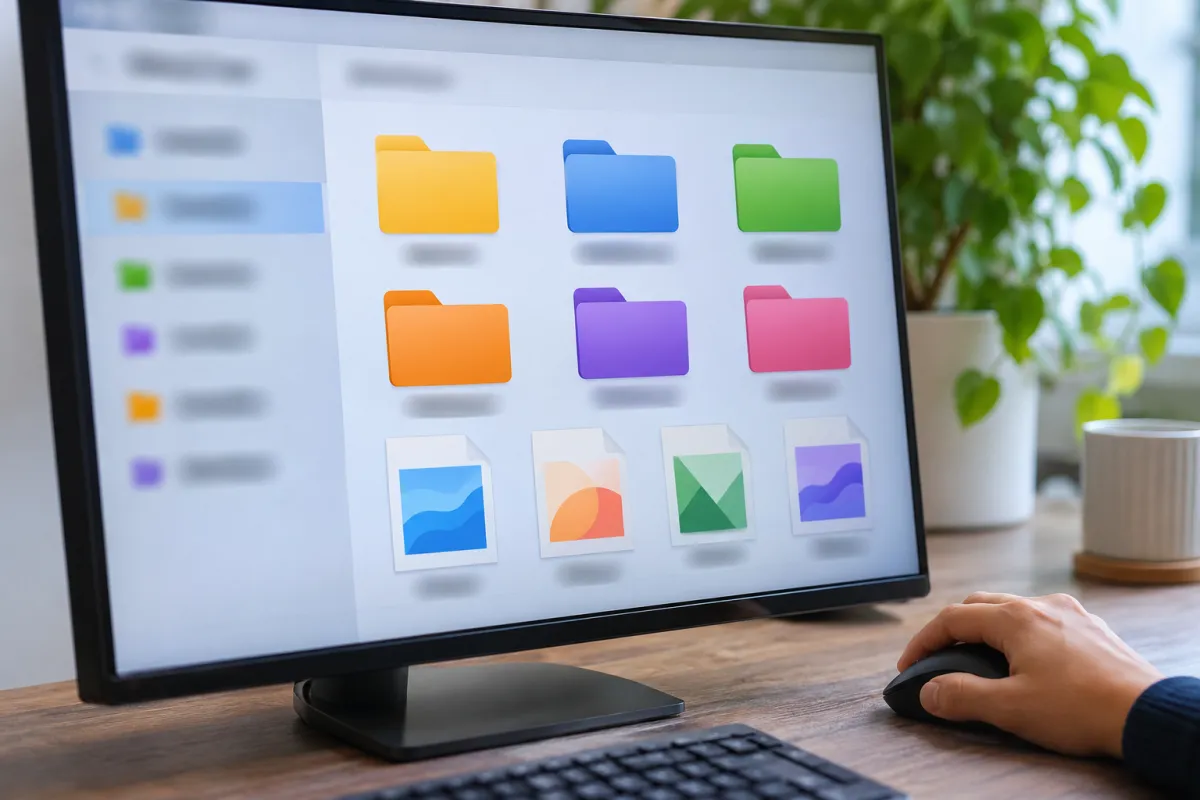
3단계: 컬렉션과 태그로 정리하기
목표: 논문의 장 구조와 같은 모양으로 라이브러리를 나눕니다.
- 왼쪽 패널에서 새 컬렉션을 만들고 이름을 “01 서론”, “02 이론적 배경”, “03 연구방법”처럼 논문 목차와 맞춥니다. 번호를 붙이면 순서대로 정렬됩니다.
- 한 문헌을 여러 컬렉션에 넣어도 복사본이 생기지 않습니다. 같은 항목이 여러 곳에 보일 뿐이므로 마음 편히 끌어다 놓으세요.
- 컬렉션이 “어느 장에 쓰는가”라면 태그는 “어떤 성격의 문헌인가”입니다. “척도원문”, “메타분석”, “국내번안”, “꼭인용”처럼 나중에 걸러 볼 기준을 태그로 붙입니다.
- 각 항목에 노트를 추가해 연구 질문, 표본, 측정도구, 주요 결과를 한두 줄씩 적어 두면 선행연구 절을 쓸 때 PDF를 다시 열지 않아도 됩니다. 노트 항목을 표로 옮기는 방법은 선행연구 정리표 만드는 법을 참고하세요.
4단계: 서지 정보 검증하기
목표: 자동으로 들어온 정보가 원문과 같은지 확인해, 잘못된 인용이 논문에 들어가지 않게 합니다.
| 확인 항목 | 자주 생기는 오류 | 고치는 법 |
|---|---|---|
| 항목 유형 | 학술지 논문이 웹페이지로 저장됨 | 오른쪽 정보 패널 맨 위 항목 유형을 학술지 논문으로 변경 |
| 저자명 | 국문 이름이 성·이름 칸에 잘못 나뉨, 전부 대문자 | 저자 칸을 한 칸 입력 모드로 바꾸거나 성과 이름을 직접 수정 |
| 제목 대소문자 | 영문 제목이 모두 대문자이거나 모든 단어 첫 글자가 대문자 | 오른쪽 클릭 → 문장 대소문자(sentence case)로 변환 후 고유명사만 복원 |
| 학술지명 | 약어로 저장되거나 국문명이 깨짐 | 원문 PDF 첫 쪽의 학술지명으로 직접 수정 |
| 권·호·쪽 | 쪽 범위 누락, 호가 비어 있음 | PDF 첫 쪽 또는 학술지 페이지에서 확인해 입력 |
| DOI | 없거나 다른 논문의 DOI | DOI를 브라우저에 붙여 실제 같은 논문으로 연결되는지 확인 |
검증은 귀찮지만 한 번만 하면 됩니다. 문헌을 추가할 때마다 바로 확인하는 습관을 들이면 제출 직전에 참고문헌 전체를 뒤지는 일이 사라집니다. 검증이 끝난 항목에는 “검증완료” 태그를 붙여 두면 남은 항목만 걸러 볼 수 있습니다.
5단계: Word에서 본문 인용 넣기
목표: 문서 속 인용을 Zotero와 연결된 필드로 넣어, 양식 변경과 목록 생성을 자동으로 처리합니다.
- Word 상단 메뉴의 Zotero 탭에서 인용 추가/편집(Add/Edit Citation)을 누릅니다.
- 처음 누르면 문서 설정 창이 열립니다. 학과나 학술지가 지정한 인용 스타일(예: APA 7판)을 고르고 확인합니다.
- 나타나는 검색창에 저자 이름이나 제목 일부를 입력하고 항목을 고른 뒤 Enter를 누르면 커서 위치에 인용이 들어갑니다.
- 여러 문헌을 한 괄호에 넣으려면 검색창에서 항목을 고른 뒤 이어서 다음 항목을 검색해 추가합니다.
- 쪽 번호를 넣거나 저자명을 문장 안에 쓰고 괄호에는 연도만 남기려면, 검색창에 들어간 인용 덩어리를 클릭해 쪽 번호 입력과 저자 생략 옵션을 사용합니다.
흔한 실수: 인용 괄호를 Word에서 직접 고쳐 쓰는 것입니다. 손으로 고친 인용은 Zotero와의 연결이 끊기거나 새로 고침 때 덮어써집니다. 수정은 항상 인용 추가/편집 창에서 하세요.
6단계: 참고문헌 목록 넣고 스타일 바꾸기
목표: 본문에 넣은 인용만 모아 양식에 맞는 참고문헌 목록을 자동으로 만듭니다.
- 문서 끝 참고문헌 제목 아래에 커서를 두고 Zotero 탭의 참고문헌 추가/편집(Add/Edit Bibliography)을 누르면, 본문에서 인용한 문헌만 정렬되어 들어갑니다.
- 스타일을 바꾸려면 문서 설정(Document Preferences)에서 다른 스타일을 고르면 됩니다. 본문 인용과 목록이 함께 바뀝니다.
- 원하는 스타일이 목록에 없으면 Zotero 설정의 인용(Cite) 항목에서 추가 스타일을 검색해 설치할 수 있습니다. 학술지 이름으로 검색되는 경우도 많습니다.
- 국문과 영문 문헌을 나눠 정렬해야 하는 학위논문 양식은 자동 정렬만으로 맞지 않을 수 있습니다. 이 경우 7단계의 확정 작업 뒤 손으로 순서를 조정합니다. 국내 학위논문의 3단 정렬 규칙은 APA 참고문헌 정리 가이드에 정리되어 있습니다.

7단계: 동기화, 공유, 제출 전 확정
목표: 라이브러리를 백업하고, 제출용 파일에서는 인용을 일반 텍스트로 고정합니다.
- 동기화: Zotero 공식 문서에 따르면 서지 항목, 노트, 태그를 맞추는 데이터 동기화는 용량 제한이 없고, PDF 같은 첨부 파일 동기화는 별도로 이뤄지며 계정마다 300MB의 Zotero Storage가 기본 제공됩니다(Zotero 동기화 안내). PDF가 많다면 첨부 파일 동기화 용량을 미리 확인하세요.
- 공유: 연구실 동료와 같은 문헌을 쓴다면 그룹 라이브러리를 만들어 공동으로 관리할 수 있습니다.
- 제출본 확정: 학교 제출이나 투고 직전, 원본 파일을 복사한 뒤 복사본에서 Zotero 탭의 인용 연결 해제(Unlink Citations)를 실행합니다. 그러면 인용과 목록이 일반 텍스트로 고정되어 다른 컴퓨터에서 열어도 바뀌지 않습니다. 원본은 계속 수정할 수 있게 남겨 두세요.
한 장으로 보는 Zotero 작업 순서
| 시점 | 할 일 | 걸리는 시간(가늠) |
|---|---|---|
| 첫날 | 설치, 커넥터, 계정, 컬렉션 뼈대 만들기 | 30분 |
| 문헌을 읽을 때마다 | 저장 → 검증 → 노트 한두 줄 | 문헌당 3~5분 |
| 본문을 쓸 때 | Zotero 탭으로 인용 추가 | 인용당 수 초 |
| 장 하나를 마칠 때 | 참고문헌 새로 고침, 누락 항목 확인 | 10분 |
| 제출 직전 | 복사본에서 연결 해제, 정렬과 서식 최종 점검 | 30분~1시간 |
시간은 대략적인 가늠입니다. 핵심은 문헌을 저장하는 순간 검증까지 끝내는 것입니다. 도구별 장단점을 더 넓게 비교하고 싶다면 참고문헌 자동 생성 프로그램 비교를 참고하세요.
논문 구조까지 함께 잡고 싶다면
Zotero로 문헌 관리가 정리되면 다음 고민은 그 문헌을 장별로 어떻게 엮어 쓸지입니다. Tesify는 학위논문을 챕터 단위로 구조를 잡아 가며 쓸 수 있게 돕는 도구로, 9,000명 이상의 학생이 Tesify에서 15,000개 이상의 챕터를 작성했습니다. 모든 문장은 100% 학생 본인이 직접 씁니다.
자주 묻는 질문
Zotero는 한글(HWP)에서도 쓸 수 있나요?
Zotero의 공식 플러그인은 Word 같은 워드프로세서를 대상으로 합니다. 한글 문서에서 쓰려면 별도의 방법이 필요하므로, 한글로 논문을 써야 한다면 학과의 파일 형식 요구를 먼저 확인하고 작업 흐름을 정하세요.
국문 논문 저자명이 이상하게 들어가요. 어떻게 하나요?
정보 패널의 저자 칸에서 한 칸 입력 모드로 바꾸면 성과 이름이 나뉘지 않습니다. 국문 문헌은 원문 첫 쪽을 보고 저자, 학술지명, 권호를 직접 확인하는 것이 가장 정확합니다.
Zotero에서 PDF에 메모한 내용도 저장되나요?
Zotero에 내장된 PDF 리더로 밑줄과 메모를 남기면 라이브러리 안에 함께 저장되고, 메모를 노트로 옮겨 정리할 수 있습니다. 다른 PDF 프로그램으로 남긴 메모는 파일에 따라 다르게 보일 수 있습니다.
컴퓨터를 바꾸면 라이브러리는 어떻게 옮기나요?
계정으로 데이터 동기화를 켜 두었다면 새 컴퓨터에서 로그인만 해도 서지 항목이 내려옵니다. 첨부 파일까지 옮기려면 파일 동기화 용량을 확인하거나 Zotero 데이터 폴더를 통째로 복사합니다.
지도교수가 다른 인용 양식을 요구하면 다시 써야 하나요?
Zotero 탭으로 넣은 인용이라면 문서 설정에서 스타일만 바꾸면 됩니다. 손으로 쓴 인용이 섞여 있다면 그 부분만 다시 넣어야 하므로 처음부터 Zotero로 인용하는 것이 좋습니다.
마무리
Zotero 사용법의 핵심은 세 문장으로 정리됩니다. 문헌은 커넥터와 DOI로 모으고, 저장하는 순간 서지 정보를 검증하며, 인용은 반드시 Word의 Zotero 탭으로 넣는다. 이 세 가지만 지키면 장이 늘어나고 양식이 바뀌어도 참고문헌 때문에 밤을 새우는 일은 없어집니다. 오늘은 1단계부터 3단계까지만 해 두세요. 컬렉션 뼈대가 생기면 다음 문헌부터는 자연스럽게 제자리를 찾아갑니다.